
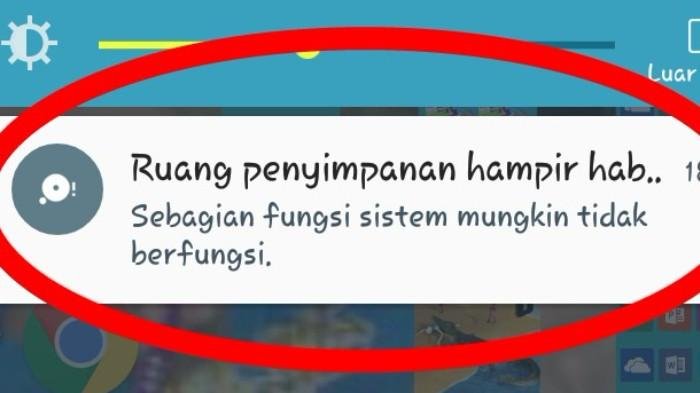
Sender.co.id - Aplikasi di HP
makin banyak dan seringkali bikin memori HP penuh. Alhasil, pengguna terpaksa
harus repot menghapus aplikasi satu per satu.
Jika tidak, performa HP bisa turun dan mengganggu aktivitas
pengguna. Nah, kini pengguna HP Android tak perlu lagi repot menghapus
banyak aplikasi untuk mengosongkan memori HP.
Google punya solusi yang disematkan pada toko aplikasi Play
Store. Google memiliki tools bernama 'Automatically archive apps'.
Jadi, pengguna bisa mengarsipkan aplikasi yang jarang
digunakan, alih-alih menghapusnya. Arsip ini akan dilakukan secara otomatis.
Caranya dengan masuk ke pengaturan Play Store > General
> Automatically archive apps. Aplikasi akan diarsipkan sehingga tidak
mengambil kapasitas memori di HP Android. Dikutip dari cnbcindonesia.
Cara Mengosongkan Memori WhatsApp
Cara lain untuk mengosongkan memori HP adalah mengatur file
yang tersedia di WhatsApp. Foto, video, atau file dari WhatsApp Group sering
bikin memori HP penuh.
Biasanya akan muncul notifikasi bahwa penyimpanan WhatsApp
penuh ketika aplikasi mendeteksi bahwa kapasitas penyimpanan di ponsel hampir
mencapai batas maksimal.
Hapus Chat WhatsApp
Solusi supaya memori HP tidak cepat penuh lainnya, pengguna
bisa menghapus beberapa chat WhatsApp. Untuk membersihkan penyimpanan WhatsApp.
Sebelum menghapus memori, Anda bisa lebih dulu melihat
besarnya ruang yang digunakan WhatsApp pada media maupun itemnya. Simak caranya
berikut:
- Pada
tab Chat, ketuk Opsi lainnya (lambang titik tiga) > Setelan
- Tekan
Data dan Penyimpanan > Kelola Penyimpanan
- Besaran
ruang yang digunakan WhatsApp akan ditampilkan di bagian atas layar
Menghapus foto dan video di WhatsApp
- Di
tab Chat, klik Opsi lainnya > Setelan atau Settings
- Tekan
menu Data dan Penyimpanan > Kelola Penyimpanan
- Ada
beberapa opsi penghapusan yaitu media berukuran besar, media yang
diforward berkali-kali, serta berdasarkan ruang chat tertentu.
- Untuk
menghapus semua item, klik Pilih semua. Sementara menghapus beberapa item
saja, klik dan tahan item yang diinginkan serta pilih item lainnya untuk
menghapus beberapa secara sekaligus
- Klik
Hapus. Pilih 'Hapus item berbintang' untuk menghapus item dengan bintang
dan 'Hapus semua salinan' untuk menghapus duplikat
- Lalu,
ketuk Hapus
Menghapus Cache di HP Android
Penghapusan file sistem juga bisa menjadi pilihan saat
pemilik HP tidak ingin menghapus foto dan video. Bagi pengguna HP Android, Anda
bisa menghapusnya melalui aplikasi yang digunakan satu persatu.
Berikut cara menghapus data sistem di ponsel dengan cepat:
Cara hapus file sistem dari pengaturan HP
- Buka
aplikasi Pengaturan
- Pilih
Aplikasi
- Masuk
ke menu Kelola Aplikasi
- Pilih
aplikasi yang ingin Anda hapus
- Klik
Hapus Data
- Pilih
Bersihkan Cache
- Ulangi
cara yang sama pada aplikasi lainnya
Selain itu, Anda juga bisa menghapus data sistem melalui
menu penyimpanan telepon di Pengaturan. Berikut caranya:
- Buka
Pengaturan
- Klik
Tentang Telepon
- Klik
Penyimpanan
- Pilih
Membebaskan Sistem
Cara hapus file sistem di Google Files
File sistem juga bisa dihapus lewat aplikasi pengelolaan
file Google. Berikut caranya:
- Buka
aplikasi Google Files
- Pilih
menu garis tiga di pojok kiri atas
- Klik
Hapus
- Buka
menu File Sampah
- Pilih
lagi Hapus
(LF)
Tag




Komentar